產品詳情
上海迎真條碼專業維修東芝 B-SX8T標簽打印機維修 服務熱線/微信:13564867463 官網:www.yzbarcode.cn 免費提供上門檢測!!!
東芝TOSHIBA B-SX8T標簽打印機維修 上海東芝TOSHIBA B-SX8T標簽打印機 昆山東芝TOSHIBA B-SX8T標簽打印機
1. 東芝TOSHIBA B-SX8T標簽打印機 產品概覽
感謝您選擇東芝 B-SX8T 系列標簽打印機。本用戶手冊包括從普通
安裝到如何操作本打印機進行測試打印的所有信息,請仔細閱讀本
手冊以實現本打印機的最優性能和最長打印壽命。如有更多與本手
冊有關的疑問, 請與東芝泰格代理商聯系獲得更多相關的參考信息
1.2、東芝TOSHIBA B-SX8T標簽打印機特點
本打印機有以下特點:
• • 多種接口
本打印機提供多種接口:
< 標準> < 選購>
• 并行 • 串行
• USB • 局域網
• 擴展輸入/輸出
• • 卓越硬件
以 12 點/mm(305 dpi)打印頭,76.2 mm/秒(3 英寸/秒)、
101.6 mm/秒(4 英寸/秒)或 203.2 mm/秒(8 英寸/秒)的打印速
度實現清晰的打印質量。
• • 耐用外殼
由于外殼采用金屬制造而成,因此可以在工廠等工業環境中使用
本打印機。
• • 多種選購件
可利用下列選購設備:
• 切刀模塊
• 剝離模塊
• 串行接口板
• 碳帶節省模塊
• 擴展輸入/輸出接口板
• 實時時鐘
1.3 東芝TOSHIBA B-SX8T標簽打印機附件
在拆箱的時候請確認以下隨機附帶的全部附件
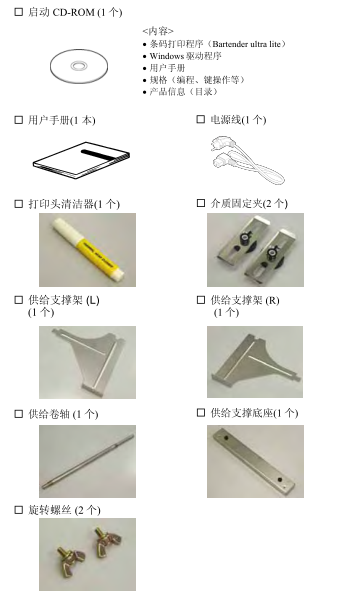
1.4 東芝TOSHIBA B-SX8T標簽打印機外觀尺寸
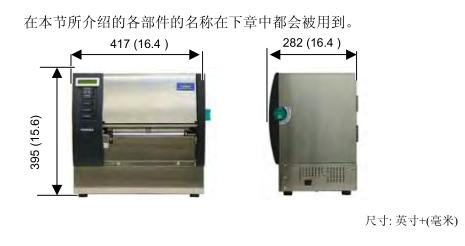
東芝TOSHIBA B-SX8T標簽打印機前視圖 www.yzbarcode.cn 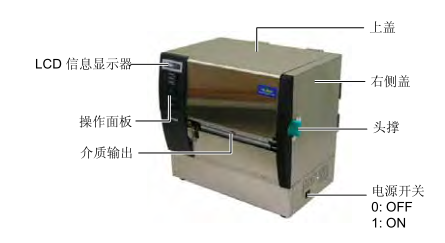
東芝TOSHIBA B-SX8T標簽打印機后視圖
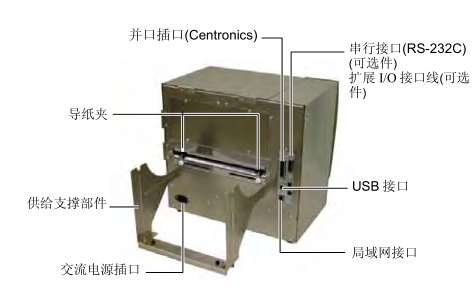
1.4.4 東芝TOSHIBA B-SX8T標簽打印機 操作面板
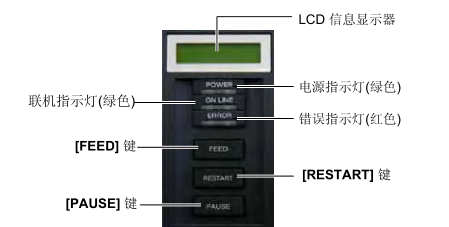
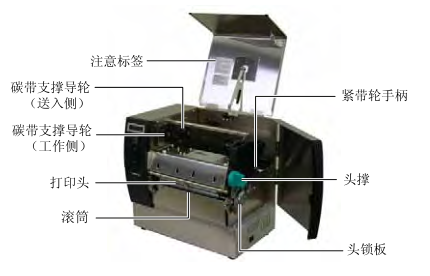
1.4.5 東芝TOSHIBA B-SX8T標簽打印機 內部結構
警告
1. 打印完成后的短時間內,請勿
觸摸打印頭及其周圍部分。否
則您將可能被燙傷,因為打印
頭在打印過程中會發燙。
2. 不要接觸運轉中的部件。為了
減少手指、首飾或者衣服等卷
入運轉中部件的危險,一定要
在打印機所有部件都完全停止
下來的時候再填裝打印介質。
3. 為避免受傷,當打開或關閉罩
蓋時,請務必小心不要夾到手
指。
1.5 選購件
切刀模塊 B-SX208-QM-R 依次切割打印介質的切刀。
剝離模塊 B-SX908-H-QM-R 該模塊在介質輸出位置從底紙上剝離打印好的標貼。
串行接口板 B-SA704-RS-QM-R
安裝該 PC 板卡將提供一個 RS232C 接口。
擴展輸入/輸出接
口板
B-SA704-IO-QM-R 在打印機上安裝此板卡將通過獨立接口和外部設備連接,例如
鍵盤模塊
碳帶節省模塊 B-SX908-R-QM-R 該模塊通過使用螺線管上下移動打印頭以最大程度地減少
碳帶損失。
實時時鐘 B-SA704-RTC-QM-R 該模塊顯示當前時間:年、月、日、時、分、秒
要購買選購件,請與您身邊東芝泰格授權代理商聯系 上海迎真條碼 021-52046758
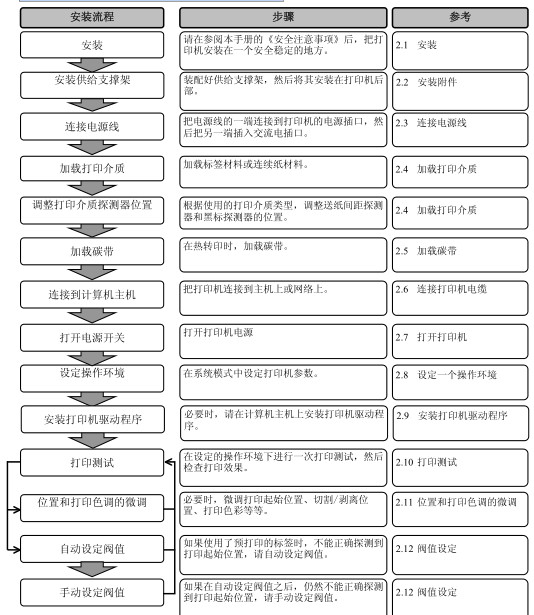
2. 東芝TOSHIBA B-SX8T標簽打印機安裝
本節概述了操作打印機之前進行的安裝步驟。本節包括注意事項、加載打印介質和碳帶、電纜的連接、設定打印機的操作環境、以及進行一次在線打印測試。
為了確保最好的操作環境,及保證操作人員和設備的安全,請遵守
2.1 以下注意事項。
• 請在穩定的水平面上操作機器,不可在過分潮濕、高溫、多灰
塵、有振動的環境下操作,也不可直接受到陽光的照射。
• 請保持操作環境無靜電。靜電會損壞機器內部元件。
• 請確保打印機有專用插座,不可與其他高工作電壓電器共用插
座,否則將引起電線的電源干擾。
• 確保打印機連接在交流電源線上,使用三線插孔,并保持良好
的接地
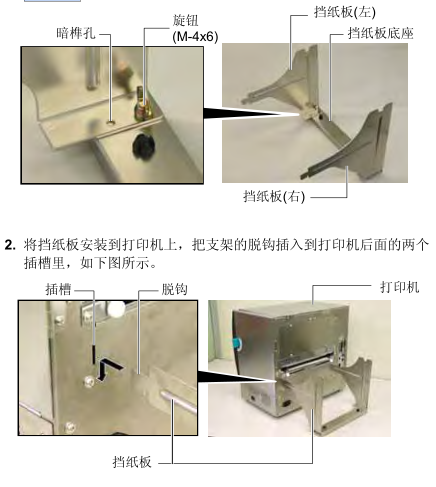
2.2. 東芝 B-SX8T標簽打印機安裝供給支撐架 www.yzbarcode.cn
1. 使用兩個M-4X6旋轉螺絲將左右擋紙板安裝到供給支撐底座上,如
下圖所示
2.3 東芝 B-SX8T標簽打印機 連接電源線 www.yzbarcode.cn
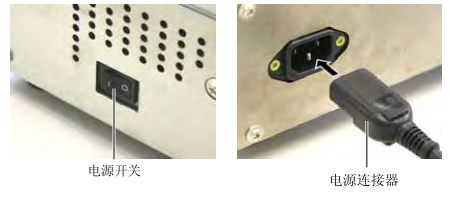
1. 確定打印機電源開關在 O(關)位置。
參照下圖連接打印機電源線。
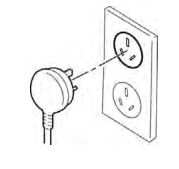
2. 把電源線的另一端插到接地的插口里,如下圖所示。
2.4 東芝 B-SX8T標簽打印 加載打印介質
警告
1. 不要接觸運轉中的部件。為了
減少手指、首飾或者衣服等卷
入運轉中部件的危險,一定要
在打印機所有部件都完全停止
下來的時候再填裝打印介質。
2. 打印剛結束時打印頭非常熱。
請等待打印頭冷卻后再加載打
印介質。
3. 打開或關閉上蓋或右側蓋
時,請小心不要夾到手指。
4. 加載打印介質時,請小心不
要被擋紙板或介質固定夾夾
到手指
下述步驟說明將打印介質正確地加載到打印機的方法,這樣打印介
質就會被平直地送入打印機。
當更換打印介質時,也請使用相同步驟。
本打印機可以打印標貼和標簽。
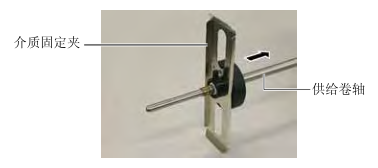
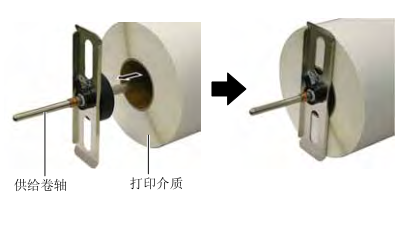
1. 將一個介質固定夾安裝到供給卷軸上。
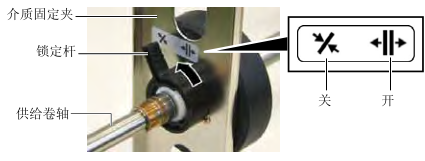
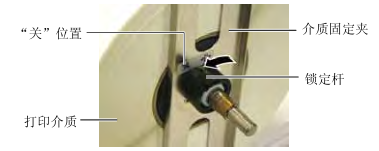
2. 將介質固定夾的鎖定桿轉動到“關”位置以固定供給卷軸和介質
固定夾。
3. 將打印介質卷放到供給卷軸上并將打印介質推動到介質固定夾位
置
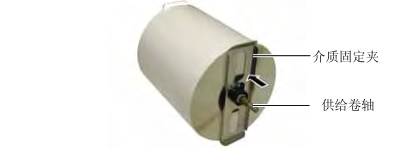
4. 將另一個介質固定夾從相反方向安裝到供給卷軸上。
5. 將介質固定夾的鎖定桿轉動到“關”位置。
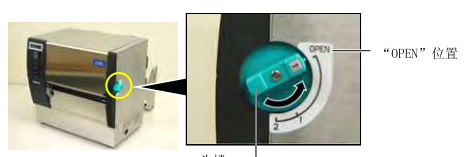
6. 將頭撐設定到“OPEN”位置。
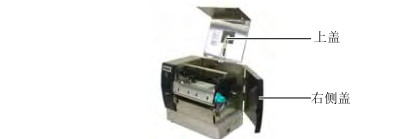
7. 打開上蓋和右側蓋。
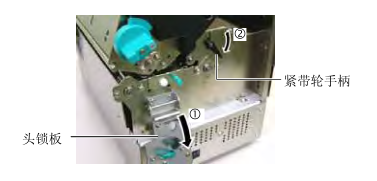
8. 打開頭鎖板(?),然后順時針轉動緊帶輪手柄(?)以釋放緊
帶輪
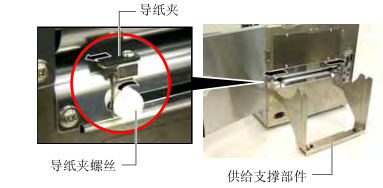
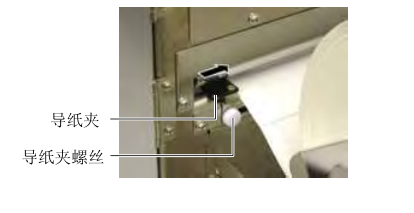
9. 擰松打印機背面的導紙夾螺絲,然后向外移動導紙夾。
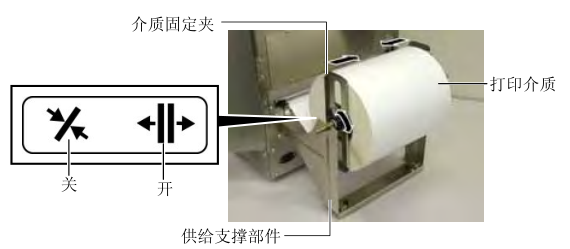
10. 將裝配好的介質固定夾放在供給支撐架上,然后在兩個導紙夾之
間送入打印介質。
將介質固定夾的鎖定桿轉動到“開”位置,然后向中央推動介質固
定夾以將打印介質放在供給卷軸的中央。然后將鎖定桿恢復到
“關”位置,鎖定打印介質的位置。
11. 送入打印介質,直到其伸展過滾筒為止。
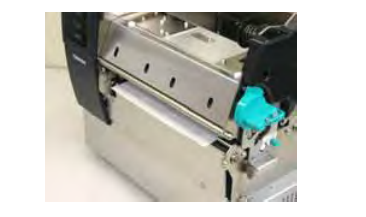
12. 向內移動導紙夾,令打印介質自動位于中央。 然后,擰緊 導紙
夾螺絲以固定導紙夾。
13. 加載打印介質后,可能有必要設置用于探測標貼或標簽打印的
打印起始位置的打印介質探測器。
本打印機裝備有兩個打印介質探測器:固定探測器和可移動探
測器。各探測器由送紙間距探測器和黑標探測器構成。
固定探測器: 該探測器位于打印機裝置的中央,用于
探測標貼間的間距或標記在中央位置的
黑標。
可移動探測器: 該探測器的位置可以調整。該探測器用
于探測沒有位于打印介質中央的標貼、
黑標、凹口等之間的間距
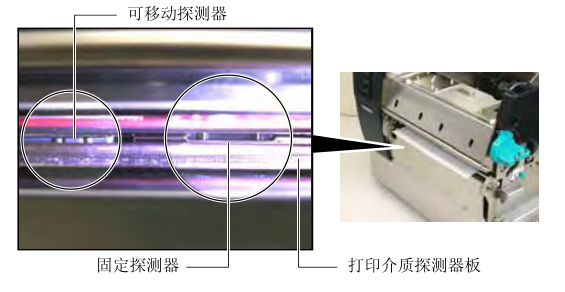
東芝 B-SX8T標簽打印機可移動探測器的細節
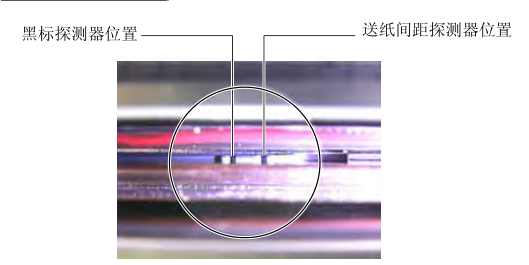
固定探測器的細節
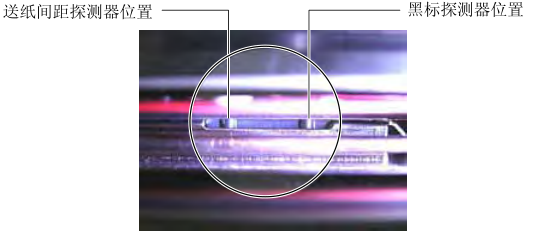
下述步驟東芝 B-SX8T標簽打印機說明調整可移動探測器位置的方法。
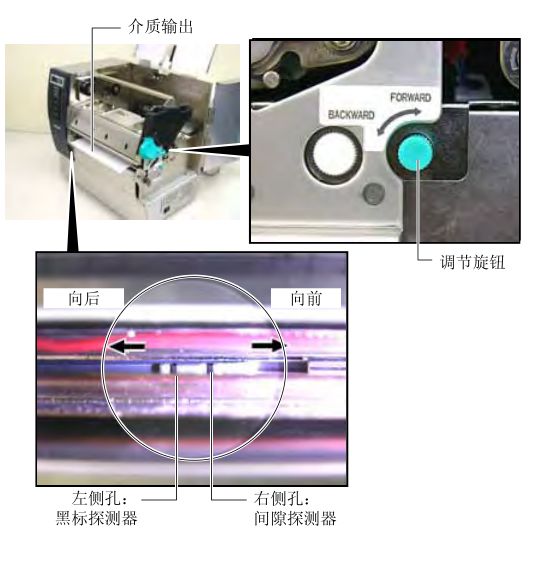
設置間隙探測器
當使用沒有黑標的標貼盤時,送紙間隙探測器用于探測打印起
始位置。
查看介質輸出的內側,通過旋轉調節旋鈕移動可移動探測器,
直到送紙間隙探測器與間隙對準為止。(右側孔指示送紙間隙
探測器的位置。)
設置黑標探測器
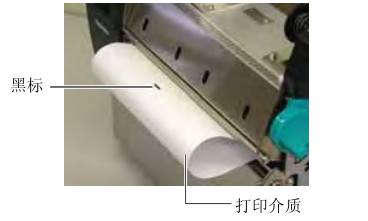
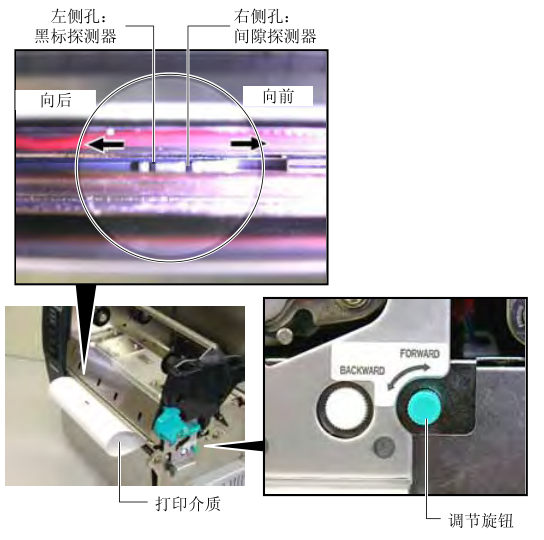
在使用帶有黑標的打印介質時,黑標探測器用于探測打印起始位
置。
(1) 將打印介質從打印機前方拉出大約 500 mm,然后將打印介質合
上并送入打印頭下方。
(2) 通過旋轉調節旋鈕移動可移動探測器,直到黑標探測器與黑標
對準為止。(左側孔指示黑標探測器的位置。)
14. 本打印機有三種任務處理模式。下文說明為各種模式設定打印
介質的方法
批處理模式
在批處理模式下,連續打印和送入打印介質,直到打印完在操作命
令中指定的標貼/標簽數為止。
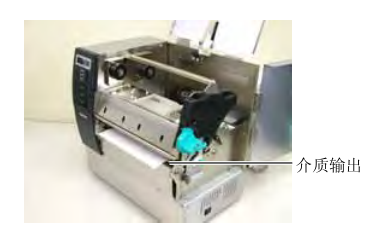
(1) 拉動打印介質令其穿過介質輸出。
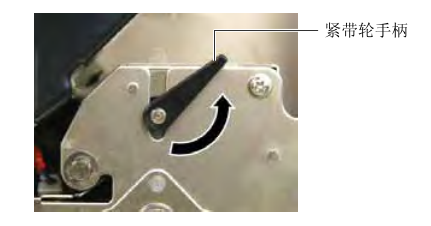
(2) 逆時針轉動緊帶輪手柄以鎖定緊帶輪。
(3) 關閉上蓋和右側蓋。

東芝 B-SX8T標簽打印機剝離模式 (選購件) www.yzbarcode.cn 13564867463
當安裝有選購剝離模塊時,每次打印標貼時,打印機都會在剝離板
位置自動從底紙上剝下標貼。
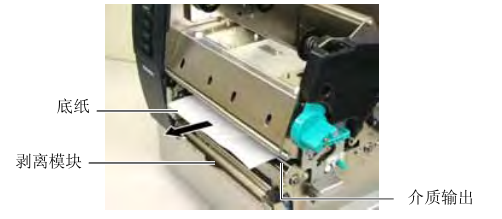
(1) 拉出底紙令其穿過介質輸出。
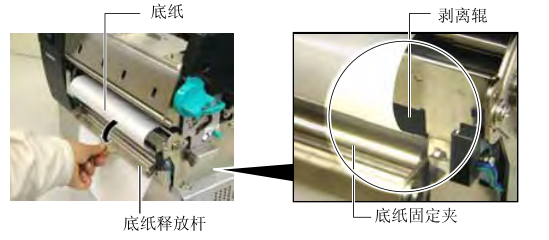
(2) 在按住底紙釋放桿期間,令底紙穿過底紙固定夾和剝離輥之間。然
后,釋放底紙釋放桿
(3) 逆時針轉動緊帶輪手柄以鎖定緊帶輪。
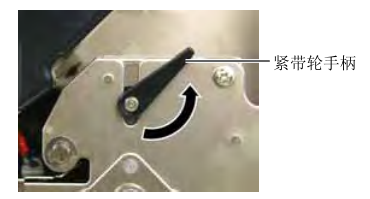
(4) 關閉上蓋和右側蓋。
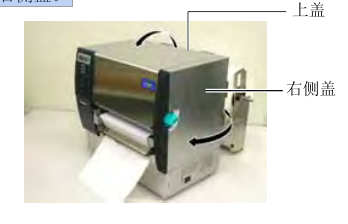
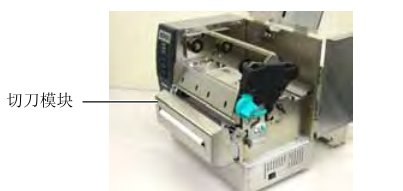
東芝 B-SX8T標簽打印機切刀模式 (選購件)
當安裝有選購切刀模塊時,切刀會自動切割打印介質。
(1) 將打印介質的前緣插入切刀模塊的介質輸出部分。
(2) 逆時針轉動緊帶輪手柄以鎖定緊帶輪。
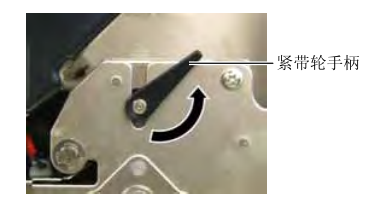
(3) 關閉上蓋和右側蓋。
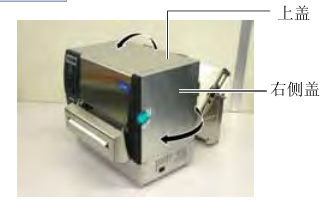
加載打印介質( 續)
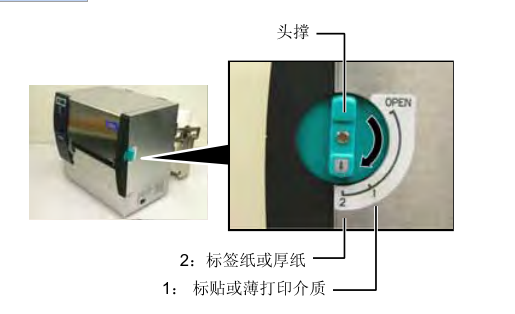
15. 通過使用頭撐,可根據所使用打印介質的厚度改變打印頭壓
力。
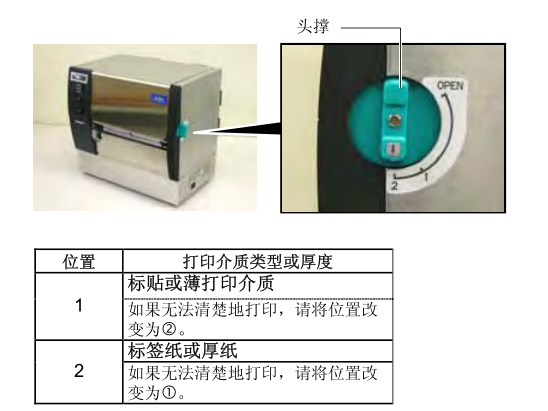
16. 如果加載的打印介質為直熱式打印介質(表面經過化學處
理),到此為止完成打印介質加載步驟。
如果打印介質為常規打印介質,則還需要加載碳帶。請參閱章
有兩種類型的打印介質可以用于打印:熱轉印打印介質(常規打印
介質)和直熱式打印介質(表面經過化學處理)。當使用直熱式打
印介質時,請不要加載碳帶。
2.5 加載碳帶
1. 將頭撐設定到“OPEN”位置
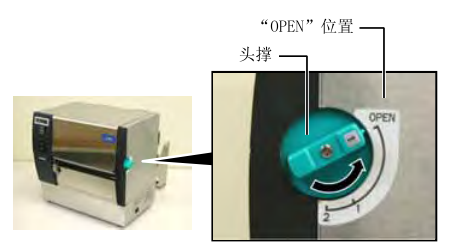
2. 打開上蓋、右側蓋和頭鎖板。

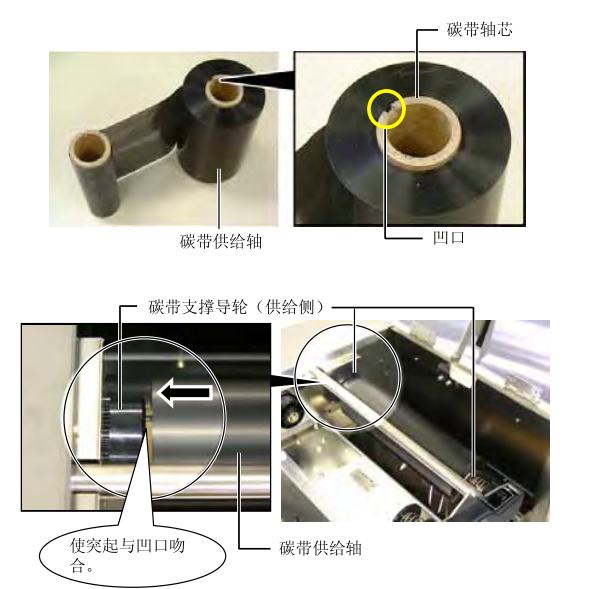
3. 為碳帶卷之間留出足夠的松弛,將碳帶插入打印部件下。
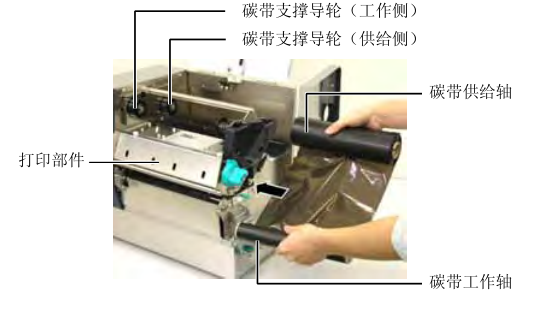
4. 將碳帶軸芯的凹口與碳帶支撐導輪的突起對準,使碳帶供給軸的
軸芯與碳帶支撐導輪(供給側)吻合。 www.yzbarcode.cn 13564867463 服務熱線
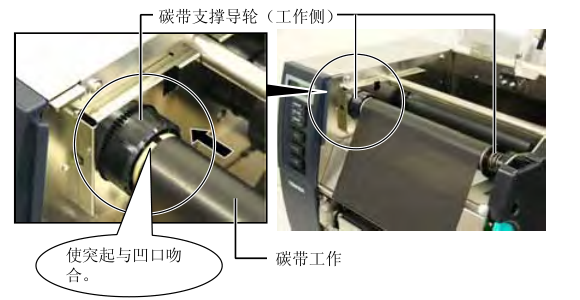
5. 將碳帶軸芯的凹口與碳帶支撐導輪的突起對準,使碳帶工作軸的
軸芯與碳帶支撐導輪(工作側)吻合。
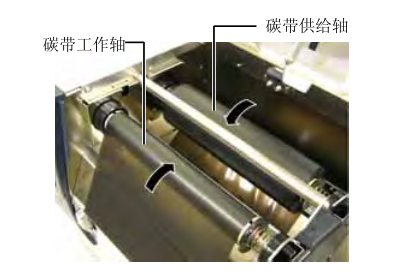
6. 繃緊碳帶的所有松弛部分。將引帶纏繞到碳帶工作軸上,直到能
夠從打印機的前方看到油墨碳帶。
8. 將頭撐轉動到位置 1 或 2。有關位置 1 和位置 2 之間的差異,請
參閱 章節 2.4。
注釋:
1. 在打印時,請務必繃緊碳帶的
所有松弛部分。使用帶有皺褶
的碳帶打印將會降低打印質
量。
2. 當探測到碳帶終端時,會在顯
示器上顯示“RIBBON
ERROR”(碳帶錯誤)信
息,并且 ERROR LED會點
亮。
3. 廢棄碳帶時,請遵守當地的規
定。
4. 有關可使用碳帶的規格,請參
閱 章節 7.2 碳帶。
5. 當使用不透明的碳帶時,請在
請在
系統模式的參數設定中選擇非
透明碳帶。( 章節 2.8.1 參數
設定。
參數
設定。)
透明碳帶被選擇為默認設置
7. 關閉頭鎖板、右側蓋和上蓋。
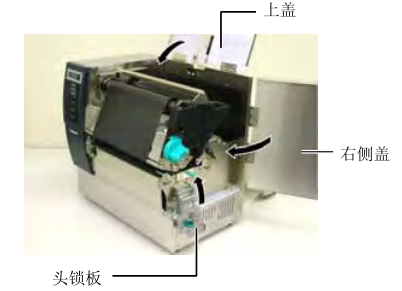
8. 將頭撐轉動到位置 1 或 2。有關位置 1 和位置 2 之間的差異,請
參閱 章節 2.4
2.6 連接打印機電纜
注意
請勿把連接到建筑物外的局域網
電纜直接連接到本產品的局域網
端口中,因為本產品的局域網端
口僅適用于室內連接。
如果確實需要把這種電纜連接到
本產品,請務必使用包括路由
器、網絡集線器、調制解調器在
內的通訊設備,同時應當保證該
通訊設備跟本產品在同一建筑物
之內
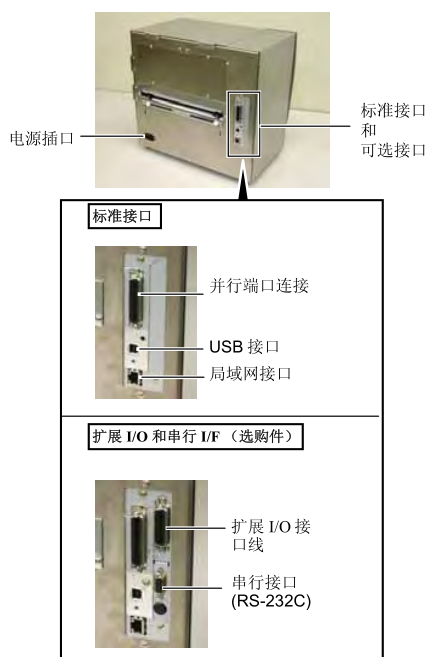
下段概括了如何通過電纜把打印機和計算機主機相連接,并且說明了如
何用電纜和其他設備相連接 。根據用于打印標簽的系統配置,能把打
印機連接到計算機主機的方式有以下 4 種:
• 在打印機標準并行端口和計算機主機并行端口(LPT)之間用并行
電纜連接。
• 使用標準的局域網接口板,實現以太網連接。
• 在打印機 USB 接口和計算機主機的一個 USB 端口之間用 USB 電
纜連接。 (符合 USB2.0 全速標準)
• 在打印機可選的 RS-232C 串行端口和計算機主機的一個串行通
訊端口之間用串行電纜連接。<選購件>
欲了解每個端口的詳細資料,請參考 附錄 2。
在連接好必需的端口電纜后,設定一個打印機操作環境。請參閱章
節
章
節 2.8.1 參數設定。
以下圖表列舉了本打印機當前版本所有可能的電纜連接方式。
2.7 打開打印機
使用電源開關打開/關閉打印
機。以插入或者拔除電源線來
打開/關閉打印機很可能會引起
火災或者電擊,或者損壞打印
機。
1. 如果在顯示器上顯示 ON
LINE(聯機)以外的信息或
ERROR LED(紅色)點亮,
請參閱 章節 5.1 ,錯誤信息。
2. 不要在 ON LINE(聯機)指
示燈閃爍的時候關掉打印機,
會損壞電腦主機。
當打印機和計算機主機相連接時,習慣上在打開計算機主機之前打開打
印機,在關掉打印機之前關掉計算機主機。
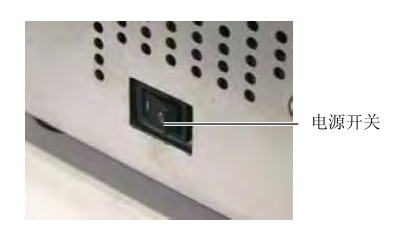
1. 打開打印機電源,按照下圖方式按下電源開關。注意,標識( | ) 表
示打開。
2. 檢查 ON LINE(聯機)信息在 LCD(液晶信息顯示器)上是否可以
顯示,并且 ON LINE 和 POWER LED 燈是否亮。
上海迎真條碼,專業東芝代理服務商 服務熱線 13564867463 官網 www.yzbarcode.cn
2.8 設定一個操作環境
根據計算機主機的設定或使用端口的情況,可能需要改變打印機參
數設定。
按以下步驟更改系統模式下的打印機參數設定,以適應操作環境
錯誤的設定可能導致打印機運行出錯。如果您在參數設定中遇到了困
難, 請就近與東芝泰格服務代表聯系。
如果涉及到本手冊沒有包含的設定,請就近與東芝泰格服務代表聯
系,或者參閱 B-SX6T/SX8T 系列關鍵操作規格的說明。
如何進入系統模式
1. 啟動打印機,確認在 LCD 信息顯示屏上出現“ONLINE(聯
機)”信息。
2. 按下[PAUSE]鍵,使打印機暫停。
3. 按下[RESTART]鍵三秒鐘,直到顯示 “RESET(重新設定)”
信息。
系統模式包含以下菜單。
RESET
(重新設置)
該菜單用來清除由計算機傳輸而來的打印數
據,并使打印機回到空閑狀態。
參閱 章節 3.3 重新設定。
PARAMETER SET
(參數設定)
該菜單用來設定打印機參數。
參閱 章節 2.8.1 參數設定。
ADJUST SET
(調節設定)
該菜單用來對打印起始位置、切割位置等進
行微調。
參閱 章節 2.11 位置和打印色彩微調。
DUMP MODE
(傾印模式
該菜單用來打印接受緩沖區(用于調試)中
的數據。
參閱 章節 2.8.2 傾印模式設定。
EXPAND MODE
(擴展模式)
該菜單用來啟動進入 BASIC 模式的程序。
參閱 章節 2.8.3BASIC 擴展模式。
AUTO CALIB
(自動校正)
該菜單用來實現或取消自動校正功能。
參閱 章節 2.8.4 自動校正 。.
LAN(局域網)
該菜單用來實現或取消局域網通訊或簡單網
絡管理協議。
參閱 章節 2.8.5 局域網設定。
RTC SET
(實時時鐘設定)
該菜單用來設定實時時鐘的日期和時間,實
現或取消低電量檢測,并選擇一個實時更新
定時設定。
參閱 章節 2.8.6 實時時鐘設定。
注釋 :
錯誤的設定可能導致打印機運行出錯。如果您在參數設定中遇到了困
難, 請就近與東芝泰格服務代表聯系。
如果涉及到本手冊沒有包含的設定,請就近與東芝泰格服務代表聯
系,或者參閱 B-SX6T/SX8T 系列關鍵操作規格的說明。
注釋 :
1. 可以通過 [RESTART] 鍵和 [FEED] 鍵選擇系統模式菜單。
2. 要進入以上系統模式菜單的任意一項,請在該菜單顯示時,按下
[PAUSE] 鍵。
3. 當顯示為“RESET(重新設定)”時,按下 [PAUSE] 鍵 , 打印機
將回到空閑狀態,顯示的信息將變為“ONLINE(聯機)”
2.8.1 東芝 B-SX8T標簽打印機參數設定
當 LCD 信息顯示屏上顯示為 “PARAMETER SET(參數設
定)”時,按下 [PAUSE]鍵進入參數設定模式。
參數設定模式包括以下子菜單。每次按下[PAUSE]鍵,這些子菜單
就會相繼顯示。
(1) 字符碼選擇
(2) 字符零選擇
(3) 波特率選擇
(4) 數據長度選擇
(5) 停止位長度選擇
(6) 奇偶選擇
(7) 流控制代碼選擇
(8) LCD 語言選擇
(9) 自動前送等待選擇
(10) 抬頭切割選擇
(11) 碳帶節省功能選擇
(12) 控制代碼選擇
(13) 碳帶類型選擇
(14) 剝離等待狀態選擇
(15) FEED 鍵功能選擇
(16) 日本漢字代碼選擇
(17) 歐洲代碼選擇
(18) 打印頭自動檢測選擇
(19) 并行端口(Centronics)確認/忙碌計時選擇
(20) 網絡打印機功能選擇
(21) 介質探測器選擇
(22) 輸入優先選擇
(23) 擴展 I/O 端口選擇
(24) 即插即用選擇
(25) 標簽末端/碳帶末端選擇
(26) 預剝離選擇
(27) 反向送紙速度選擇
(28) Maxi Code二維碼規格選擇
(29) 剝離馬達扭矩選擇
(30) 穩定器功能選擇
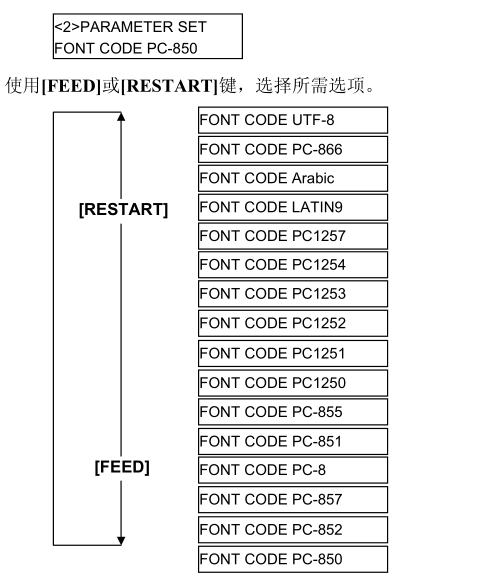
(1) 字符碼選擇
該參數用來選擇打印時所用的字符碼。打印字符會因被選擇的字符
碼和字體的不同而不同。關于字符的詳細資料,請參閱 B-
SX6T/SX8T 系列外部設備端口規格說明(打印機命令手冊)。
當“PARAMETER SET(參數設定)”出現時,按下[PAUSE]
鍵。
(2) 字符零選擇
本參數用來在“0” 和 “Ø”兩者之間選擇表示零的方式。
當“PARAMETER SET(參數設定)”出現時,按下兩次
[PAUSE]鍵。
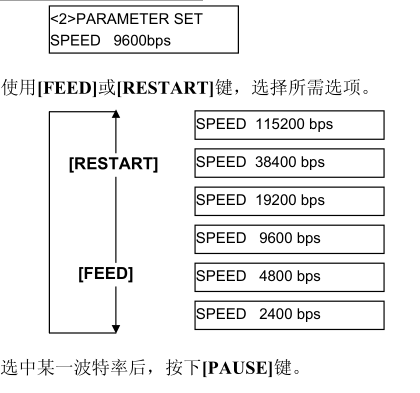
(3) 波特率選擇
本參數用來選擇 RS-232C 端口的波特率。當打印機跟計算機主機之
間通過串行端口實現通訊時,請確保設定跟主機相匹配。
當“PARAMETER SET(參數設定)”出現時,按下 [PAUSE]
鍵,直到以下顯示出現。
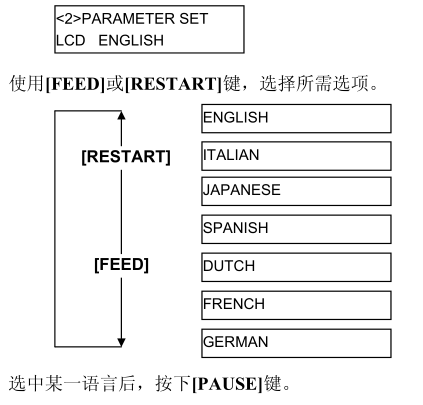
(8) LCD 語言選擇
該參數用來選擇以何種語言來顯示 LCD 信息。
當“PARAMETER SET(參數設定)”出現時,按下[PAUSE]
鍵,直到以下顯示出現。
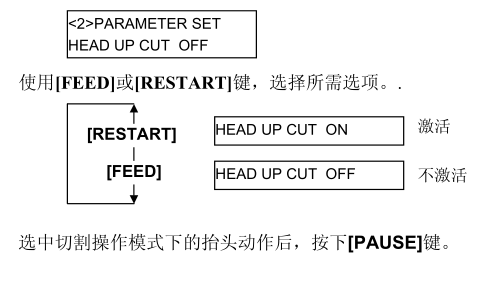
(10) 抬頭切割選擇
該參數用來選擇在切割操作模式下,是否激活抬頭動作。
該功能通過在反向送紙到打印起始位置期間抬起打印頭,可防止弄
臟碳帶。
當“PARAMETER SET(參數設定)”出現時,按下[PAUSE]
鍵,直到以下顯示出現。
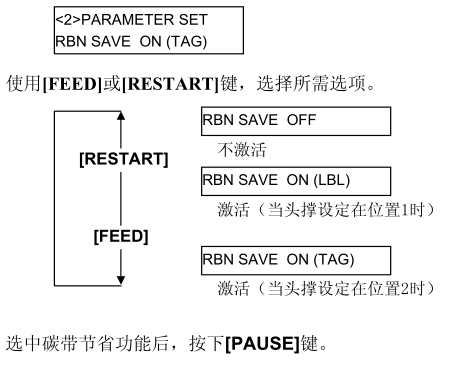
(11) 碳帶節省功能選擇
該參數用來選擇是否激活碳帶節省功能。
該功能可減少由非打印區域所消耗的未使用碳帶而引起的碳帶損
失。
當“PARAMETER SET(參數設定)”出現時,按下[PAUSE]
鍵,直到以下顯示出現。
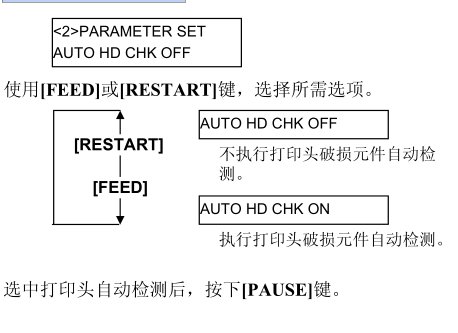
(18) 打印頭自動檢測選擇
該參數用來選擇電源開啟時是否執行打印頭自動檢測功能。當
“PARAMETER SET(參數設定)”出現時,按下[PAUSE]
鍵,直到以下顯示出現
(20) 網絡打印機功能選擇
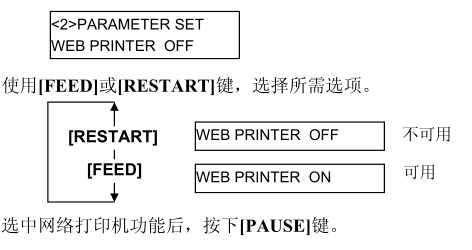
該 參 數 用 來 選 擇 是 否 把 打 印 機 作 為 網 絡 打 印 機 使 用 。
當“PARAMETER SET(參數設定)”出現時,按下[PAUSE]
鍵,直到以下顯示出現。
2.10 打印測試
根據打印條件,必須為打印機驅動程序或 TPCL(泰格打印機命令
語言)設定任務處理模式、切刀位置等等。
關于 TPCL 的詳細資料,請參閱光盤中的 B-SX6T/SX8T 系列外圍設
備端口規格說明。
系列外圍設
備端口規格說明。
關于如何使用打印機驅動程序,請參閱 Windows 打印機驅動程序幫
助
打印機驅動程序幫
助畫面。
為獲得切刀模塊或剝離模塊的最佳性能和最長使用壽命,需要進行
定期清潔。
開始清理之前,確認關閉打印機電源,以免受傷。
有關清潔的詳細說明,請參閱節 章節 4.1.5 切刀模塊( 可選件) 或章節
4.1.6 選購剝離模塊。
2.11 東芝 B-SX8T標簽打印機位置和打印色彩微調
本章描述如何微調打印起始位置、切割/剝離位置、反向送紙總量、
打印色彩、碳帶馬達扭矩。
需要進行微調時,如微調打印起始位置、打印色彩等等,請按以下
步驟進行。
1. 打開打印機電源,確認液晶顯示屏上顯示“ONLINE(聯
機)”。
2. 按下 [PAUSE]鍵,暫停打印機。
3. 持續按下[RESTART] 鍵長達 3 秒鐘,直到顯示
“RESET”。
4. 按下[FEED]或[RESTART]鍵,液晶顯示屏上顯示“ADJUST
SET”。
5. 當“ADJUST SET”顯示時,按下[PAUSE]鍵,進入參數微調
模式。
參數微調模式包括以下子菜單。每次按下[PAUSE] 鍵,子菜單都會
依次顯示。
(1) 送紙總量微調:
微調打印起始位置的送紙總量。
(2) 切割/ 剝離位置微調:
微調切割位置或剝離位置。
(3) 反向送紙總量微調:
微調反向送紙總量。
(4) X- 軸方向微調:
微調 X-軸方向上的打印位置。
(5) 打印色彩微調(熱轉印):
熱轉印模式下微調打印色彩。
(6) 打印色彩微調(直熱式):
直熱式打印模式下微調打印色彩。
(7) 碳帶馬達驅動電壓微調(收線馬達):
微調碳帶收線馬達的驅動電壓。
(8) 碳帶馬達驅動電壓微調(送紙馬達)
微調碳帶送紙馬達的驅動電壓。
(9) 閥值微調(黑標探測器):
微調黑標探測器的閥值。 請參閱 章節 2.12.
(10) 閥值微調(送紙間距探測器):
微調送紙間距探測器的閥值。請參閱 章節 2.12.
2.12 閥值設定
為了維持固定打印位置,根據打印區域和間隙或黑標之間電壓的不
同,通過打印介質探測器,打印機將檢測到起始打印位置。如果介質
已經被打印過,顏色較深(或較濃)的油墨會干擾以上過程,導致
卡紙故障的出現。
為了解決這個問題,首先請自動設定閥值;如果問題還未解決,那
么需要手動設定閥值電壓。
1. 打開打印機電源,打印機處于連接狀態。
2. 加載一卷已打印過的打印介質。
使用標簽材料時,移動送紙間距探測器,使其跟標簽的中心位于
同一直條線上。
使用連續紙材料時,移動黑標探測器,使其跟黑標的中心位于同
一直條線上。
3. 按下[PAUSE]鍵。
4. 打印機進入暫停模式。
5. 在暫停狀態下,持續按下 [PAUSE]鍵,直到以下畫面出現。
6. 顯示出探測器類型。
探測器調節模式包括各個子菜單,這些子菜單顯示各個探測器的當
前狀態,并儲存“有介質狀態”電壓和“無介質狀態”電壓。每次
按下[PAUSE]鍵,子菜單將依次顯示。
(1) 探測器狀態顯示:
通過打印頭熱敏元件檢測溫度,然后顯示周圍的熱敏元件。
(2) 上部黑標探測器狀態顯示:
顯示上部黑標探測器探測到的電壓。
(3) 上部黑標探測器調節:
利用被實際使用的打印介質,儲存“有介質狀態”電壓。
(4) 送紙間距探測器狀態顯示:
顯示送紙間距探測器探測到的電壓。
(5) 送紙間距探測器調節:
利用被實際使用的打印介質,儲存“有介質狀態”電壓。
(6) 黑標探測器/ 送紙間距探測器狀態顯示(無介質):
顯示下部黑標探測器/送紙間距探測器探測到的“無介質狀
態”電壓。
(7) 下部黑標探測器/ 送紙間距探測器調節(無介質):
儲存“無介質狀態”電壓。
(8) 碳帶終端探測器狀態顯示:
顯示碳帶終端探測器探測到的電壓。
(9) 碳帶終端探測器調節:
利用被實際使用的碳帶,儲存“有碳帶狀態”電壓。
4. 東芝 B-SX8T標簽打印機維護
1. 要保證在斷開電源線狀態下進
行維護,否則會引起電擊。
2. 避免在開關機箱或者打印座架
時夾到手指,以免受傷。
3. 打印頭在打印后會變得很熱。
在維護之前先讓打印頭降溫。
4. 不要直接把水撒到打印機上。
本章介紹進行日常維護的方法。
為確保打印機能夠持續高質量地工作,請參閱下表定期進行日常維
護。高打印量 每天
每個碳帶卷或打印介質卷 一次
4.1 東芝 B-SX8T標簽打印機打印頭和滾軸清潔
為了維護打印機的性能和打印質量,請定期清潔打印機,或者在更
換打印介質或碳帶時清潔。
1. 關閉打印機的電源并拔下打印機的電源插頭。
2. 將頭撐設定在“OPEN”位置。
3. 打開上蓋和右側蓋。
4. 打開頭鎖板。
5. 從打印機中取出碳帶和打印介質。
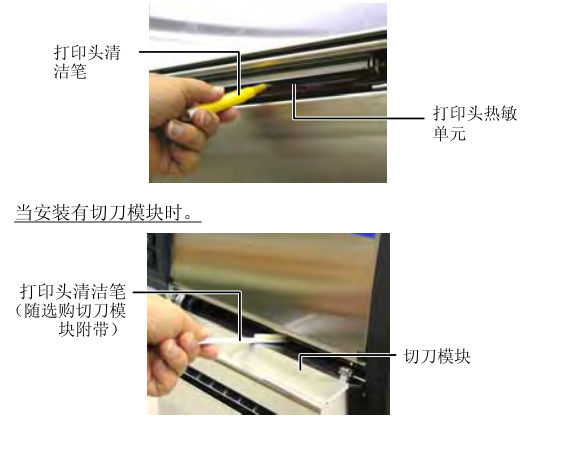
6. 使用打印頭清潔筆,或被純酒精略微潤濕的棉簽或軟布清潔打印
頭熱敏單元。
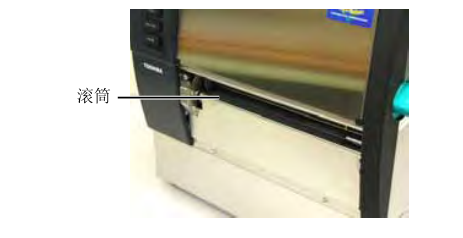
7. 使用被純酒精略微潤濕的軟布擦拭滾筒
4.1.2 緊帶輪
1. 關閉打印機的電源并拔下打印機的電源插頭。
2. 將頭撐設定在“OPEN”位置。
3. 打開上蓋和右側蓋。
4. 打開頭鎖板。
5. 順時針轉動緊帶輪手柄以釋放緊帶輪
6. 從打印機中取出碳帶和打印介質。
7. 將頭撐設定在位置 2。
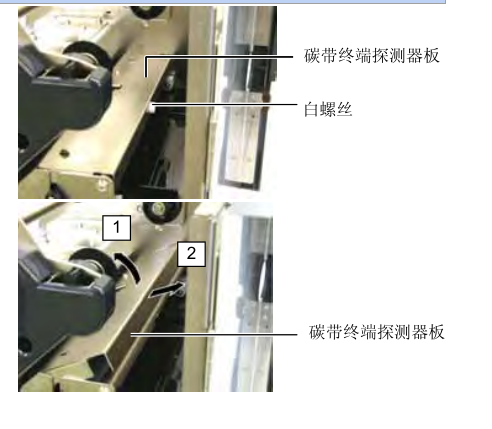
8. 拆下白螺絲并按照箭頭的方向卸下碳帶終端探測器板。
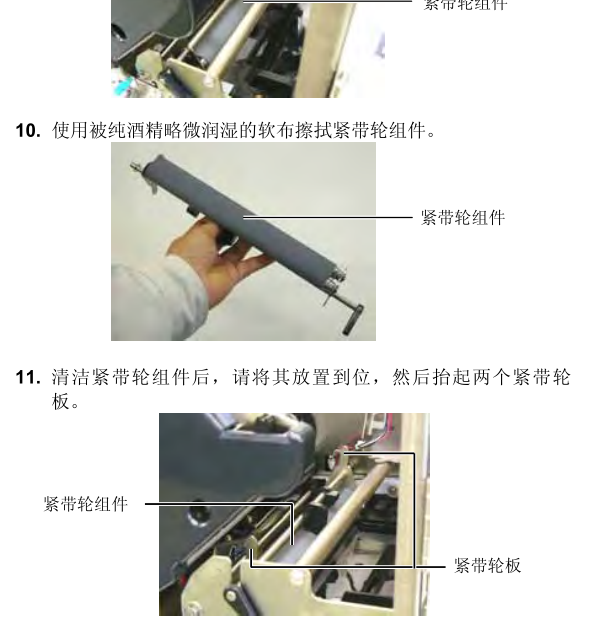
9. 從打印機中取出緊帶輪組件
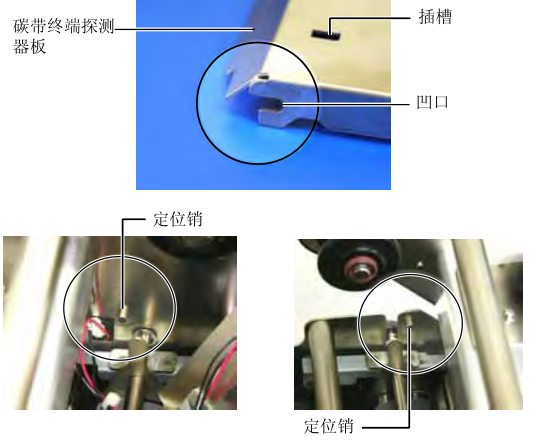
12. 將碳帶終端探測器板安裝到打印機上。
(1) 令碳帶終端探測器板兩側的凹口與打印機的定位銷咬合。
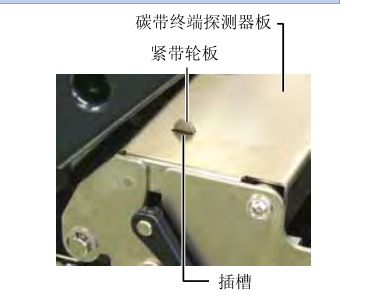
(2) 令緊帶輪板的尖端進入碳帶終端探測器的插槽
清潔導紙夾下方 上海迎真條碼 服務熱線 13564867463 官網:www.yzbarcode.cn
1. 關閉打印機的電源并拔下打印機的電源插頭。
2. 將頭撐設定在“OPEN”位置。
3. 打開上蓋和右側蓋。
4. 打開頭鎖板。
5. 順時針轉動緊帶輪手柄以釋放緊帶輪。
6. 從打印機中取出碳帶和打印介質。
7. 拆下螺絲以卸下導紙夾
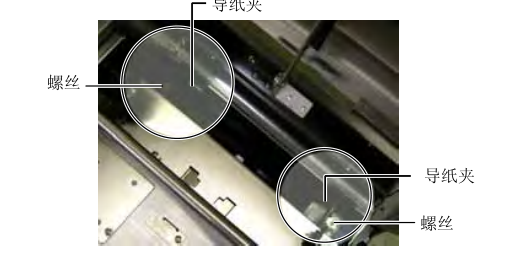
8. 如果有堵塞的打印介質,請將其取出。
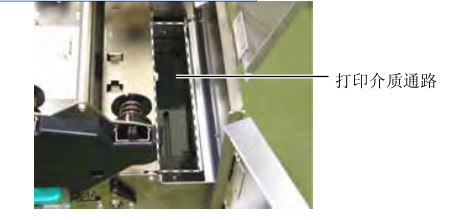
9. 擦拭打印介質通路上的污垢、灰塵或紙屑
10. 使用被酒精潤濕的軟布擦拭 導紙夾上的灰塵和粘著物
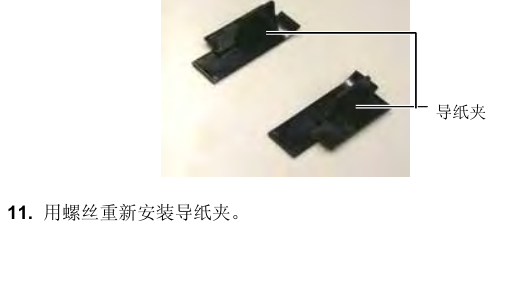
4.1.4 清潔機箱蓋和操作面板
用干燥的軟布或者略浸有清潔劑的布料擦拭機蓋和操作面板。
5. 故障檢修
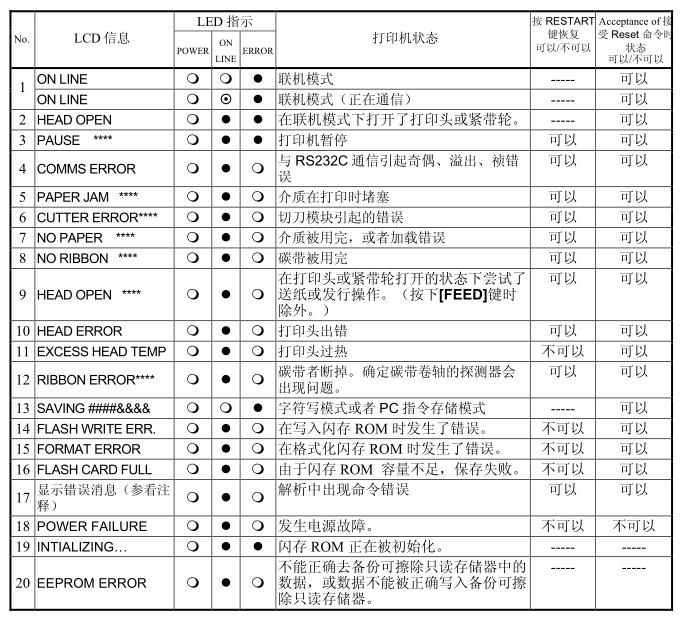
5.1 錯誤信息
注釋:
• 如果一個錯誤即使按了[RESTART]鍵也不能清除,請關掉打印機然后再重新開機。
• 關掉打印機之后,所有的打印數據都將被清除。
• ****表示未打印介質數量。最多 9999(頁)。
錯誤信息 問題/ 原因 解決
HEAD OPEN 在聯機模式下打開了打印頭或緊帶
輪。
將頭撐和緊帶輪手柄轉動到鎖定位置。
HEAD OPEN **** 在打印頭或緊帶輪打開的狀態下嘗試
了送紙或發行操作。
將頭撐和緊帶輪手柄轉動到鎖定位置。
然后按下[RESTART]鍵。
COMMS ERROR 出現通訊錯誤 確定接口電纜正確連接到打印機主機上,
主機打開
1. 在介質供給途中堵塞。進紙不通暢。 1. 去除堵塞介質,清潔托盤。重新正確
安裝介質,最后按下[RESTART]鍵。
⇒ 參閱 5.3 節
2. 給正在使用的介質選擇了錯誤的介質
探測器。
2. 關掉打印機再開機。給正在使用的介
質選擇正確介質探測器,最后重新恢
復打印機操作。
3. 黑標探測器沒有與介質上的黑標對齊 3. 調節探測器位置。再按[[RESTART]
鍵
⇒ 參閱 2.4 節
4. 加載介質的尺寸與程序的大小不同 4. 重新安裝與程序設定的尺寸相匹配的
打印介質,然后按下[RESTART]鍵,
或者關機再開機,根據所裝介質的尺
寸重新設定程序中的尺寸,最后恢復
打印操作。
PAPER JAM ****
5. 間隙探測器不能感受打印區域和間隙
之間的差別。
5. 參考 2.12 節設置開端。如果這樣不能
解決問題,關上打印機,與東芝泰格
授權服務代理聯系。
CUTTER ERROR ****
( 只有打印機安裝了切刀
模式 )
在切刀中打印介質堵塞。 去除堵塞打印介質。按[RESTAR] 鍵。如
果這樣不能解決問題,關上打印機,與東
芝泰格授權服務代理聯系。
⇒ 參閱 4.1.5 節
1. 介質用完 1. 加載新介質。再按[RESTART]鍵
⇒ 參閱 2.4 節
2. 介質加載不正確 2. 重 新 正 確 地 加 載 介 質 。 再 按
[RESTART]鍵
⇒ 參閱 2.4 節
NO PAPER ****
3. 介質太松 3. 換掉太松的介質
NO RIBBON **** 碳帶用完 加載新碳帶。再按[RESTART]鍵
⇒ 參閱 2.5 節
RIBBON ERROR **** 碳帶供給錯誤 去除碳帶,檢查碳帶狀態。如果有必要重
置碳帶。如果問題仍沒有解決,關上打印
機,與東芝泰格授權服務代理聯系
EXCESS HEAD TEMP 打印頭過熱 關打印機,降溫(大約 3 分鐘)。如果問
題仍不能解決,請與東芝泰格授權服務代
理聯系。
HEAD ERROR 打印頭有問題 需要更換打印頭。請與東芝泰格授權服
務代理聯系。
1. 在受到噪聲干擾的地方使用打印
機。或者,在打印機或端口電纜旁
邊有其它電器的電源線。
1. 使打印機和端口電纜遠離噪聲源。
2. 打印機電源線未接地。 2. 使電源線接地。
3. 打印機跟其它電器共用同一電源。 3. 為打印機提供專用電源。
SYSTEM ERROR
4. 計算機主機上的某個應用軟件發生
錯誤或操作故障。
4. 確認計算機主機操作正常。
FLASH WRITE ERR. 數據寫入閃存時發生錯誤。 關閉打印機,然后再開機。
FORMAT ERROR 格式化閃存時發生錯誤。 關閉打印機,然后再開機。
FLASH CARD FULL 閃存空間不足,無法保存數據。 關閉打印機,然后再開機。
EEPROM ERROR 不能正確讀取可清除只讀存儲器中的
數據,或數據不能被正確寫入可清除
只讀存儲器。
關閉打印機,然后再開機。
SYNTAX ERROR 打印機為升級固件,正處于下載更新
模式下時,接收到了不正確的指令,
如任務處理指令。
關閉打印機,然后再開機。
POWER FAILURE 發生瞬時斷電故障。 檢查打印機的供電電源。如果額定值不
正確,或打印機跟大功率電器共用一個
電源插座,請使用另外的電源插座。
LOW BATTERY 實時時鐘電壓為 1.9 伏或更低。 持 續 按 下 [RESTART] 鍵 , 直 到
“RESET”顯示。如果您希望在發
生了“低電量”故障后仍使用同一塊電
池,請取消低電量檢測功能,然后把數
據和時間設為實時時間。電源開啟時,
實時時鐘即開始運行。
⇒ 參閱 2.8.6 節
然而,一旦打印機被關閉,數據和時間
就將被重新設定。
更換電池需通知東芝泰格授權服務代
表,由他們來處理。
其它錯誤信息 可能出現硬件或者軟件問題 關打印機再開機。如果問題仍不能解決,
再關打印機,與東芝泰格授權服務代理聯
系。
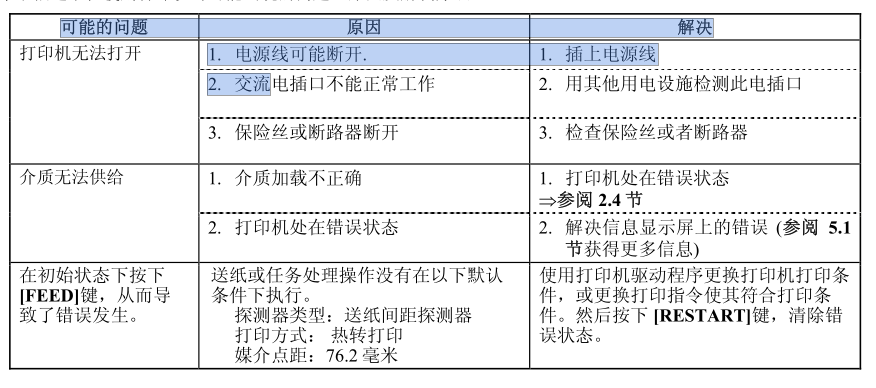
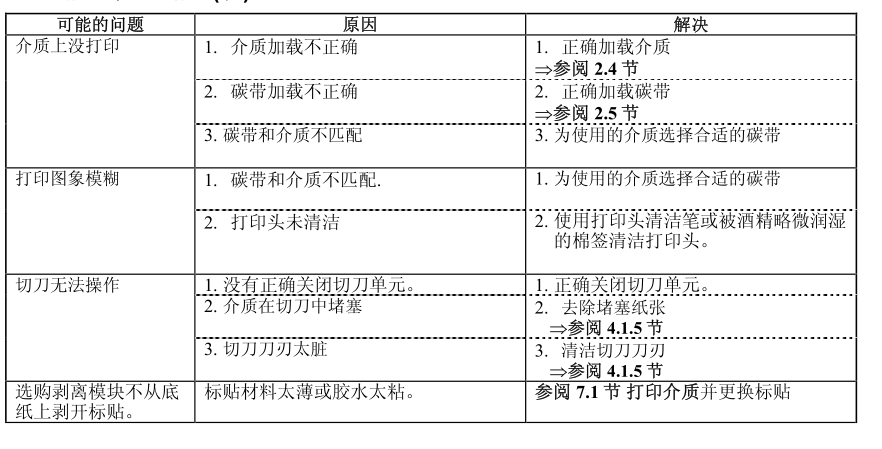
5.2 可能出現的問題
本節描述了在使用打印機時可能出現的問題、原因及解決辦法
5.3 去除堵塞介質
本節描述怎樣從打印機中去除堵塞介質的細節。
1. 關閉打印機的電源并拔下打印機的電源插頭。
2. 將頭撐設定在“OPEN”位置。
3. 打開上蓋和右側蓋。
4. 打開頭鎖板。
5. 拆下白螺絲并輕輕地拉動導紙夾板。
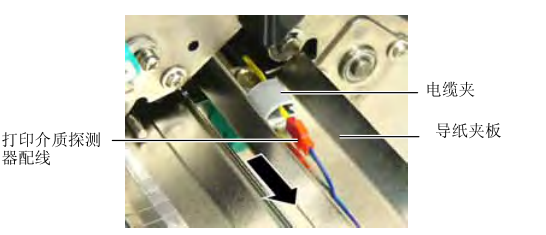
由于導紙夾板上安裝有三個用于固定打印介質探測器配線的電纜
夾,請按照如下順序釋放配線
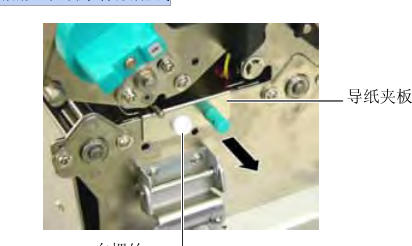
6. 當導紙夾板被輕輕拉動時,能夠看到第一個電纜夾。從電纜夾釋
放打印介質探測器配線,然后將導紙夾板拉動到半途。
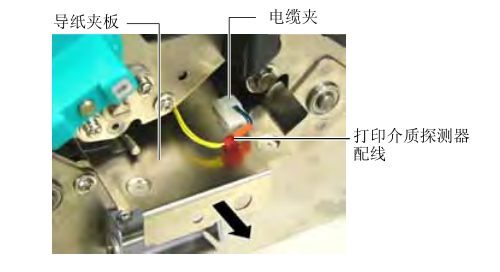
7. 第二個電纜夾安裝在導紙夾板的中央。從電纜夾釋放打印介質探
測器配線,然后拉動導紙夾板。
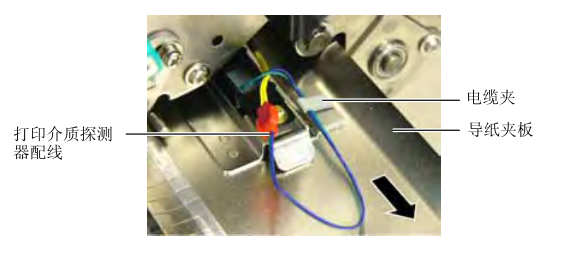
8. 從安裝在導紙夾板終端的最后一個電纜夾釋放打印介質探測器配
線。然后,從打印機上拆下導紙夾板。
9. 清除打印介質通路上堵塞的打印介質。請不要使用任何可能損壞
打印機的銳利器具或工具
10. 清潔打印頭和滾筒,然后進一步清除灰塵或異物。
11. 清潔導紙夾(參閱 章節 4.1.3)
12. 切刀裝置中的紙張堵塞可能由于切刀磨損或切刀上殘留有標貼
材料的膠水而導致。
13. 按照與拆卸相反的順序,將導紙夾板重新安裝到打印機。安裝
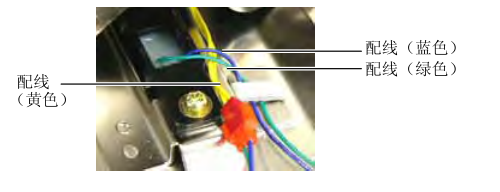
時,請不要忘記用電纜夾固定打印介質探測器配線。
用中央電纜夾固定配線時,請按照下圖所示,將藍色和綠色的
配線放在黃色配線之上,然后去除配線的松弛。
東芝 B-SX8T標簽打印機屏幕顯示分別代表什么意思
 本公司會不定期對技術人員進行培訓,以提高技術人員的技術水平和服務水平。公司與斑馬,東芝,POSTEK Intermec、CASIO、Symbol等國際廠商保持著良好的合作關系,有著強大的后備支持。我公司的高級工程師,有著豐富的實踐經驗、具有較高的技術水平和服務水平,通過了有關公司的專業技術認證,獲得了專業技術認證證書,得到各界人事的好評。
2)維修的產品
1)、條碼掃描器和條碼掃描槍維修| 條碼打印機維修|標簽打印機維修|條形碼打印機維修|條碼機維修|數據采集器維修|條碼、條形碼設備主扳、芯片維修等維修服務.
2)日常維護維修(同我公司鑒定年維修的用戶)
定期為客戶進行設備巡檢工作,檢查設備的工作狀態、參數設置、工作環境等,維護設備使其達到最佳的工作狀態。通過巡檢,能夠及時發現故障隱患,采取適當措施,排除故障隱患,保證客戶正常、安全的使用。在巡檢的同時雙方可以交流設備使用及設備維護方面的經驗,指導客戶正確使用和維護設備。巡檢時,如遇到客戶設備故障,工程師會以最短時間內解除。
3)輔助管理
1、協助客戶建立健全全面的規范的管理制度和設備使用維護的技術流程及規范;
2、協助客戶建立設備的配置檔案和升級維護檔案,為客戶決策提供幫助。
4)設備升級、改造
為客戶提供設備升級、擴充、改造等的服務。經過詳細調研,結合客戶的實際情況,為客戶制訂切實可行的技術方案和合理的費用計劃,并按照客戶的要求負責現場的實施工作。
6)設備搬遷
客戶由某種原因需要搬遷設備,我們可以為客戶制訂安全周密的搬遷計劃,并負責實施,保證客戶設備搬遷后的正常運轉,省去了客戶自行搬遷所帶來的麻煩。
二、服務標準:
1)上海本市上門服務費(雙方協商);
2)外地上門服務費(雙方協商);
3)送修只收配件費,不收維修費;
4)工程師上門前,和用戶必須約定付款;
5)更換過的配件保修三個月(不保整機)
三、監督
為保持和進一步提高服務質量,給客戶提供滿意的服務,公司設立了服務監督機構,由主管服務的部門經理全面負責。服務監督機構不定期以各種方式向客戶征詢對公司服務的意見和建議,并及時送交服務相關部門,同時反饋給客戶。
服務監督機構定期對公司整體的服務質量進行評定,提出了改進建議。服務監督機構定期對服務工程師的服務質量、技術水平等進行綜合評定,將評定結果提交有關部門,作為評定工程師工作業績的主要依據。
公司專門為客戶設立了服務熱線,負責接聽客戶的電話,使客戶的需求能夠得到及時的響應,客戶的意見和建議能夠得到及時的反饋。
東芝TOSHIBA B-SX8T標簽打印機維修 上海東芝TOSHIBA B-SX8T標簽打印機 昆山東芝TOSHIBA B-SX8T標簽打印機